Cara Menyiapkan File Cetak agar Hasil Sesuai Layar: Resolusi, Mode Warna CMYK, Bleed, Margin, dan Format File
Update terakhir: 13 November 2026 · Penulis: Tim Produksi Mitra Printing
Menyiapkan file siap cetak adalah langkah kecil yang sering terlewat. Akibatnya, hasil cetak tampak buram, warna bergeser, atau tulisan di tepi justru terpotong. Lebih buruk lagi, Anda harus mencetak ulang dan membayar dua kali.
Karena itu, panduan ini membahas lima hal penting sebelum Anda mengirim desain ke percetakan, yaitu resolusi, mode warna, bleed dan margin, font, serta format file. Di bagian akhir, Anda juga akan menemukan daftar periksa yang bisa langsung Anda pakai.
Daftar Isi
Dasar
Kenapa File Siap Cetak Itu Penting?
Pada dasarnya, mesin cetak membaca file Anda apa adanya. Mesin tidak bisa menebak maksud desainer, sehingga kesalahan kecil di file akan ikut tercetak. Misalnya, gambar beresolusi rendah tetap tampak buram, sekalipun mesin cetaknya canggih.
Sebaliknya, file yang rapi mempercepat proses produksi. Dengan begitu, admin tidak perlu meminta revisi, dan Anda pun bisa menerima hasil cetak lebih cepat.
Resolusi
Resolusi Minimal untuk File Siap Cetak
Secara sederhana, resolusi menunjukkan jumlah titik warna dalam setiap inci, atau dpi (dots per inch). Artinya, semakin tinggi angkanya, semakin tajam hasil cetak. Namun, kebutuhan resolusi bergantung pada jarak pandang.
Sebagai panduan, gunakan angka berikut:
| Jenis cetakan | Resolusi minimal | Contoh ukuran piksel |
|---|---|---|
| Kartu nama (9 x 5,5 cm) | 300 dpi | 1063 x 650 px |
| Brosur A4 | 300 dpi | 2480 x 3508 px |
| Poster A3 | 300 dpi | 3508 x 4961 px |
| Roll up banner 85 x 200 cm | 150 dpi | 5020 x 11811 px |
| Spanduk 3 x 1 m | 100 dpi | 11811 x 3937 px |
Perlu Anda ingat, gambar dari media sosial biasanya hanya 72 dpi. Jadi, jangan memperbesar gambar kecil untuk cetakan besar, karena hasilnya akan pecah.
Warna
Mode Warna CMYK, Bukan RGB
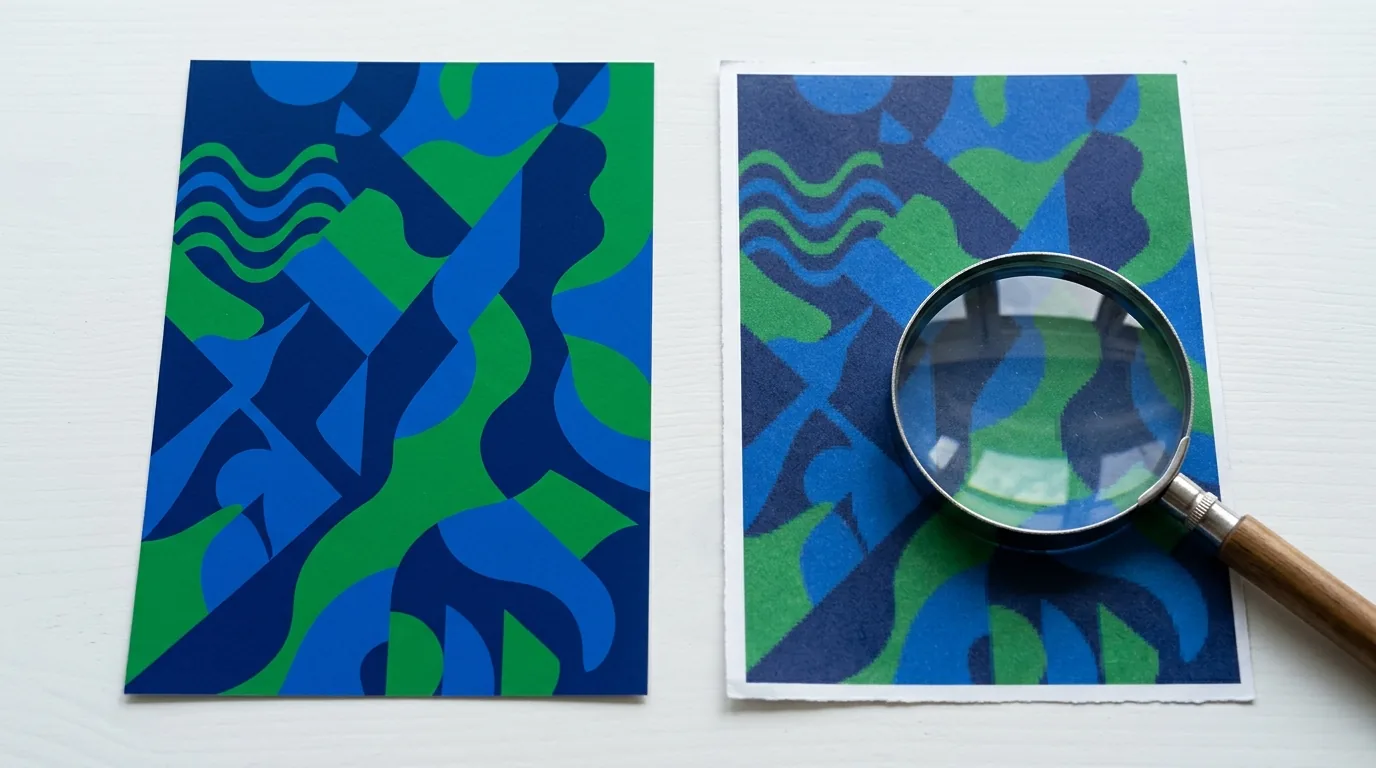
Layar memakai mode RGB, sedangkan mesin cetak memakai tinta CMYK. Karena itu, warna yang terang di layar bisa tampak lebih kalem setelah tercetak. Agar tidak kaget, atur mode warna ke CMYK sejak awal membuat desain.
Selain itu, hindari warna neon untuk elemen penting. Warna tersebut berada di luar jangkauan tinta CMYK, sehingga hasilnya tidak akan semencolok di layar.
Area Aman
Bleed dan Safe Margin agar Desain Tidak Terpotong
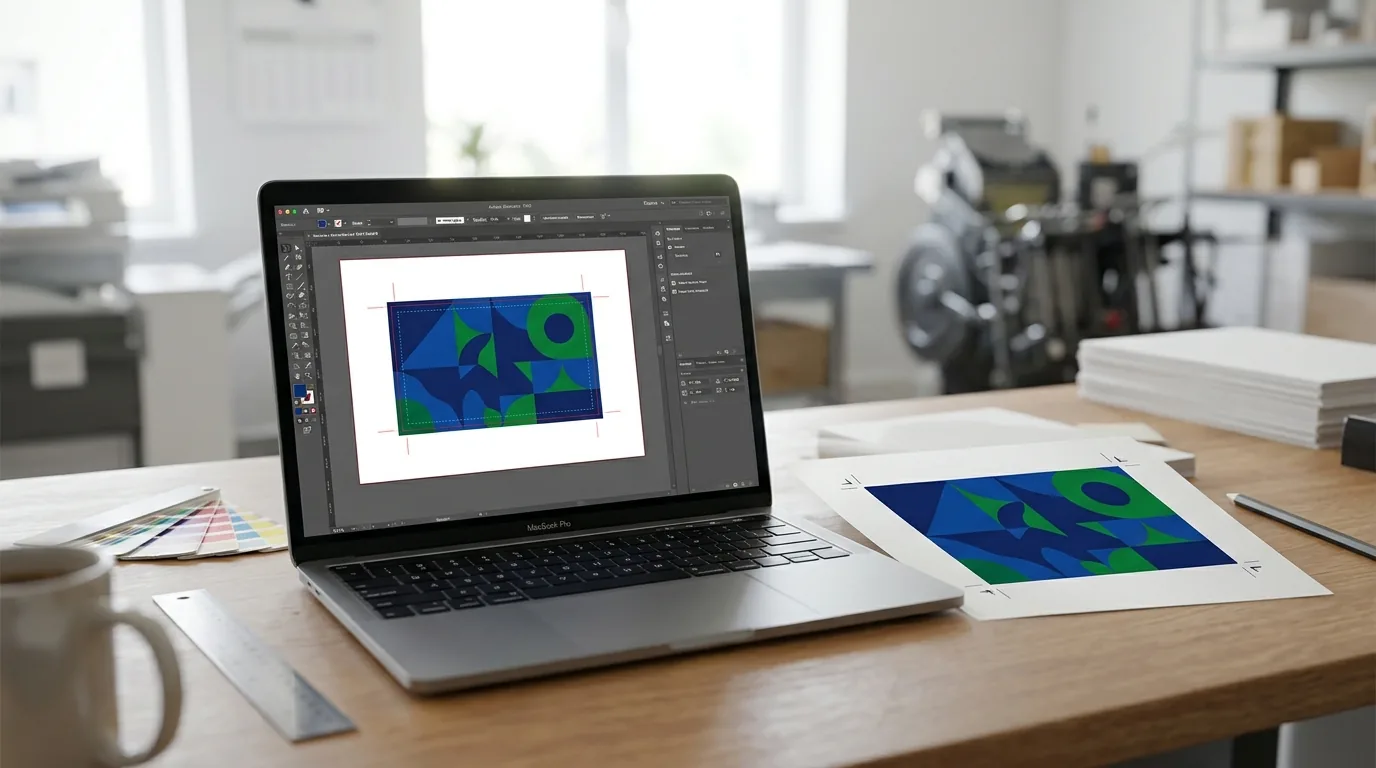
Pertama, bleed adalah area tambahan di luar garis potong, umumnya 3 mm di setiap sisi. Berkat area ini, warna latar tetap penuh sampai ke tepi setelah pemotongan. Sebaliknya, tanpa bleed, Anda bisa melihat garis putih tipis di pinggir kartu nama atau brosur.
Sementara itu, safe margin adalah area aman di dalam garis potong, sekitar 3 sampai 5 mm. Letakkan teks, logo, dan nomor telepon di dalam area ini agar tidak ikut terpotong. Untuk banner, beri jarak yang lebih lebar karena tepi banner akan menjadi tempat mata ayam atau lipatan.
Prinsip area aman juga berlaku untuk benda kecil. Misalnya, saat Anda memesan print UV pulpen custom, area cetak di badan pulpen sangat sempit. Oleh karena itu, letakkan logo dan teks tepat di tengah area cetak.
Font
Ubah Font Menjadi Outline
Faktanya, percetakan belum tentu memiliki font yang Anda pakai. Jika font hilang, komputer akan menggantinya dengan font lain, sehingga tata letak bisa berantakan. Karena itu, ubah semua teks menjadi outline sebelum mengirim file.
Di Adobe Illustrator, pilih teks lalu klik Create Outlines. Sementara itu, di CorelDRAW, gunakan perintah Convert to Curves. Namun, simpan juga satu salinan file asli agar Anda masih bisa mengedit teks nanti.
Format
Format File Siap Cetak: PDF, AI, atau CDR?
Selanjutnya, setelah desain selesai, pilih format yang paling aman. Tabel berikut membantu Anda menentukannya:
| Format | Kelebihan | Catatan |
|---|---|---|
| Paling aman, tampilan konsisten | Pilih opsi kualitas cetak saat ekspor | |
| AI | File asli Illustrator, mudah Anda edit | Ubah font menjadi outline, sertakan gambar |
| CDR | File asli CorelDRAW | Sebutkan versi CorelDRAW yang Anda pakai |
| JPG atau PNG | Praktis untuk desain sederhana | Pastikan resolusi tinggi sesuai ukuran cetak |
Pada umumnya, PDF menjadi pilihan paling aman karena tampilan file tetap sama di komputer mana pun. Sebaliknya, hindari mengirim file Word atau PowerPoint untuk desain cetak, karena tata letaknya mudah bergeser.
Daftar Periksa
Daftar Periksa Sebelum Mengirim File
Kemudian, sebelum menekan tombol kirim, cek kembali poin berikut:
Untuk pesanan dalam jumlah besar, cetak satu sampel terlebih dahulu. Dengan begitu, Anda bisa mengecek warna dan ukuran secara langsung. Kebetulan, layanan print warna murah jakarta cocok untuk kebutuhan ini karena Anda bisa mencetak mulai satu lembar.
Namun, jika masih ragu, kirim file Anda ke admin untuk pengecekan sebelum produksi. Apalagi, Mitra Printing beroperasi sebagai percetakan 24 jam jakarta, sehingga Anda bisa mengirim file kapan saja, bahkan tengah malam.
Pada akhirnya, file yang rapi menghemat waktu, biaya, dan tenaga. Jadi, luangkan lima menit untuk mengecek file sebelum mengirimnya ke percetakan.
FAQ
Pertanyaan Seputar File Siap Cetak
Berapa resolusi minimal file siap cetak?
Untuk cetakan kecil seperti kartu nama dan brosur, gunakan minimal 300 dpi. Sementara itu, banner dan spanduk cukup 100 sampai 150 dpi karena orang melihatnya dari jarak jauh.
Apa itu bleed dalam desain cetak?
Singkatnya, bleed adalah area tambahan sekitar 3 mm di luar garis potong. Area ini menjaga warna latar tetap penuh sampai ke tepi, sehingga tidak muncul garis putih setelah pemotongan.
Format file apa yang paling aman untuk cetak?
Pada umumnya, PDF menjadi format paling aman karena tampilannya konsisten di komputer mana pun. Namun, jika percetakan meminta file asli, kirim juga file AI atau CDR yang fontnya sudah menjadi outline.
Ragu file Anda sudah siap cetak?
Kirim file lewat WhatsApp, lalu admin kami bantu cek resolusi, warna, dan bleed sebelum produksi. Kami buka 24 jam di Jl. Waru No.15A, Jakarta Timur.